

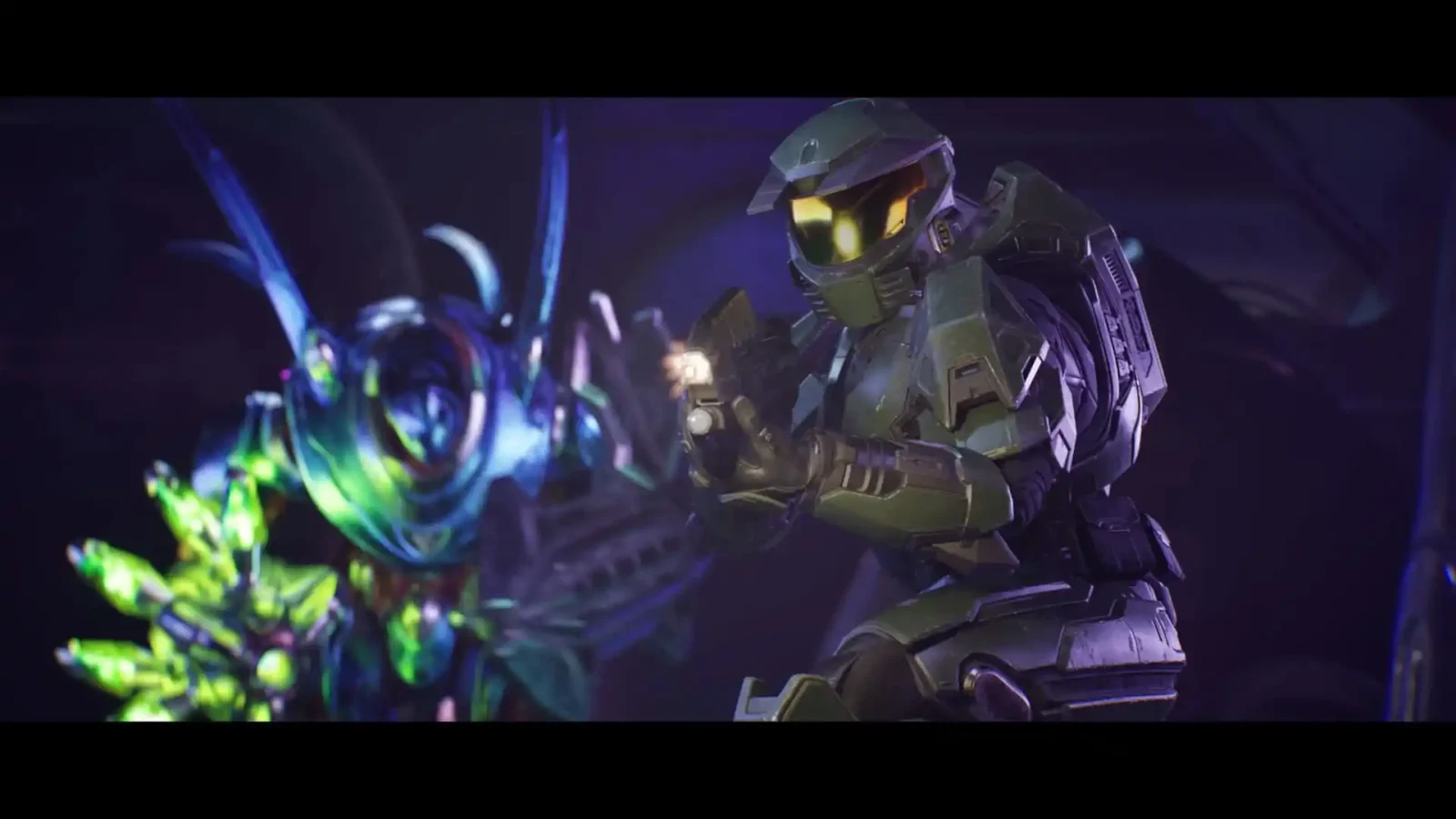

Pillar of Autumnでの激しい戦闘の最中、私のフレームレートは30台に低下し、コヴナントが歓声を上げた。Alt+Tabでタスクマネージャーを開き、控えめなPCでHaloをプレイする誰もが知っている、あの冷たいパニックの感覚に襲われた。もしあなたのPCも今日、カクつきに見舞われたなら、それは気のせいではない――解決可能だ。
私はRyzen 7 5700X、AMD Radeon 9060XT 16GB、そして32GBのDDR4 RAMという構成でプレイしている。もしあなたが最低スペックに近い環境でプレイしているなら、このガイドはあなたのために書かれている。もしより強力なマシンを使っているなら、これらの設定はノイズの多いパフォーマンスの急増を軽減してくれるだろう。
テストしたすべての戦闘で、最初に行ったことはカオスを抑制すること――Halo Campaign Evolvedの最適なグラフィック設定
これらは、派手さよりもゲームを安定させるための設定だと考えてほしい。私は一貫して60 FPSを目指して調整した。なぜなら、混合ハードウェアでは、上限のない高いフレームレートは時にマイクロスタッターを引き起こすことがあるからだ。まず60 FPSを試し、PCが安定して動作する場合のみ、それ以上を目指してほしい。
- フレームレート制限: 60 FPS(GPU/モニターが対応していればもっと高くすることも可能。タイミングを「なし」にすることは避ける)
- ディスプレイ解像度: モニターのネイティブ解像度を使用
- 解像度スケール: 100%
- 品質プリセット: カスタム
- エフェクト品質: 低
- ジオメトリ品質: 低
- グローバルイルミネーション品質: 非常に低
- ライティング品質: 低
- テクスチャ品質: 中
- 反射: 非常に低
- 大気品質: 低
- ポストプロセス品質: 中
- 画面揺れ: オフ――これがない方がすべてがスムーズになる
- モーションブラー: オフ
解像度と品質設定の調整は、長距離ドライブのための燃料混合比を変更するようなものだ。わずかな変更で、景観を損なうことなく、パフォーマンスを大幅に伸ばすことができる。
テストベンチで、すべてのトグルを二度ひっくり返した――重要なアップスケーリングと非同期オプション
AMD GPUをお持ちなら、FSRは最も簡単な勝利だ。これは視覚的なトレードオフはわずかで、フレームレートを向上させる。Nvidiaユーザーは、対応ドライバーで代替手段を試すこともできるが、私のAMDでのテストではFSRが最適なバランスだった。
- アップスケーリング: AMD FSR(品質設定は優先順位による:フレームレート重視ならパフォーマンス、よりシャープな映像ならクオリティ)
- 非同期コンピューティング: オン――AMDカードがGPUワークをより良くスケジューリングするのに役立つ
- フレーム生成: オフ――これは最後の手段としてのみ使用する。視覚的なアーティファクトを引き起こす可能性がある
トラブルシューティング中に、不要なアプリをすべて閉じた――迅速なパフォーマンス衛生
バックグラウンドアプリ、オーバーレイ、Chromeタブは一般的な原因だ。ドライバーを責める前に、簡単なチェックを行おう。
- ブラウザや重いバックグラウンドアプリを閉じる。
- プレイ中はオーバーレイ(Discord、Steam、Radeon/NVIDIAオーバーレイ)を無効にする。
- ゲームセッションのために、Windowsの電源プランを「高パフォーマンス」に設定する。
- Radeon SoftwareまたはGeForce Experience経由でGPUドライバーを最新の状態に保つ。
- アップグレードを購入する場合、Radeon 9060 XT(約350ドル/330ユーロ)はこのゲームにとって賢明なミドルレンジの選択肢となる。
Halo Campaign Evolvedの最適なグラフィック設定は何ですか?
上記のカスタムプリセットを使用する。エフェクト、ライティング、反射は低く、テクスチャとポストプロセスは中程度に保つことを優先する。この組み合わせは、ゲームを平坦な見た目にするのではなく、GPUの急激な負荷を軽減する。
Halo Campaign Evolvedで最大FPSを得るにはどうすればいいですか?
フレームレートを現実的なターゲット(安定した開始点として60 FPS)に制限し、AMDを使用している場合はFSRを有効にし、非同期コンピューティングをオンにし、競合するシステム負荷をすべて除去する。それでも足りない場合は、解像度スケールを下げ、ほとんどの品質スライダーを「低」に設定し、段階的にテストする。
Halo Campaign EvolvedではFSRとDLSSのどちらを使うべきですか?
AMDを使用している場合はFSRを使用する。これは統合されており、ここで信頼性が高い。NvidiaユーザーはGeForce Experience経由でDLSSやその他のNVIDIAツールをテストすべきだが、視覚的なアーティファクトに基づいて品質を上下させる準備をしておく必要がある。
これらの設定で最初の数時間プレイしたが、キャンペーンはオリジナルの忠実さを保ちつつ、はるかにスムーズに動作する。343 IndustriesからのいくつかのパッチとAMD/NVIDIAからのドライバーアップデートにより、パフォーマンスはさらに向上するだろう。激しい戦闘で最初にどの設定を感じるか、賭けてみてはどうだろうか?
私たちの活動を応援してください ❤️
この記事を気に入っていただけたら、今後も質の高いコンテンツを発信し続けられるようチップのご支援をご検討ください。
