


Microsoftは、ネイティブWindowsプログラムをWebベースのアプリケーションに置き換えるために、急いでいます。適切な場合、MicrosoftはクラシックなOutlookユーザーをWebベースのOutlook PWAアプリに自動的に移行しています。以前にユーザーが古いバージョンに切り替えることを許可していたWebベースのOutlookアプリのトグルでさえ、多くの人のために削除されました。したがって、Windows 11の古い古典的なOutlookをダウンロードしたい場合は、以下のステップバイステップガイドに従ってください。
Windows 11のClassic Outlookアプリに戻ります
わずか数回クリックして、Microsoft StoreからNative Outlookアプリをダウンロードできます。ありがたいことに、MicrosoftはまだApp Storeで古典的なアプリケーションをホストしています。
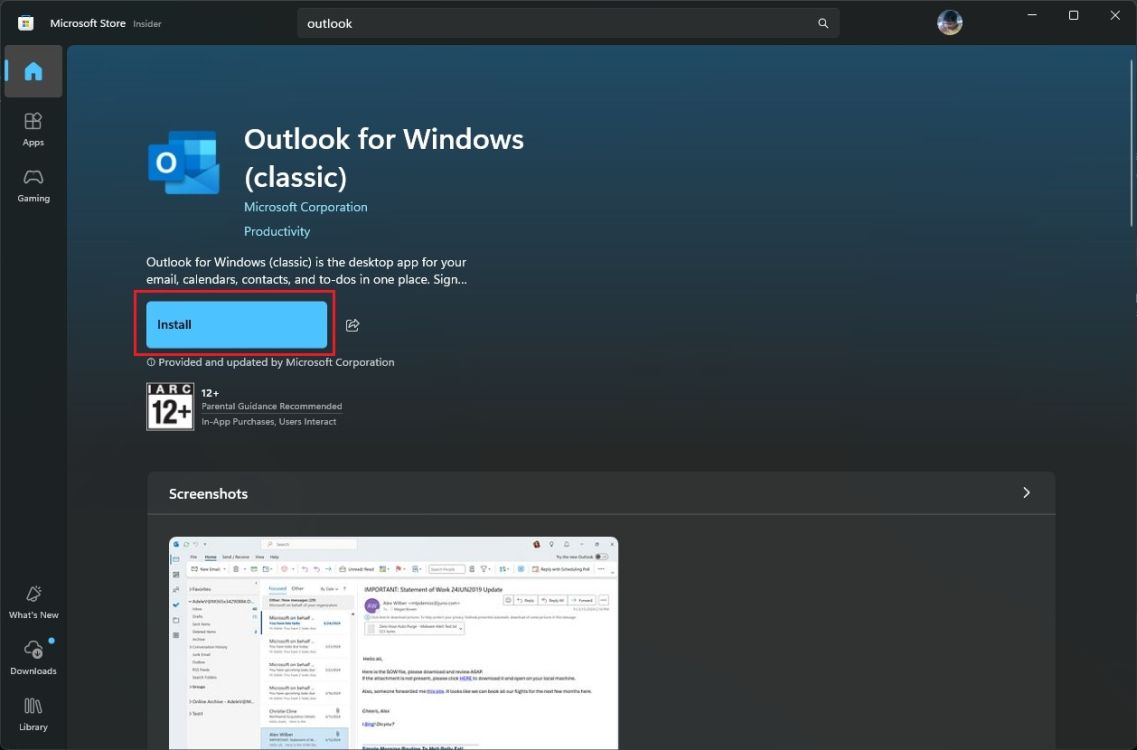
- まず、これをクリックします Microsoftストアリンク Windows(クラシック)WebリストのOutlookを開くには。
- [ストア内の表示]ボタンをクリックすると、Microsoftストアの古典的なOutlookが開きます。
- それに続いて、「インストール」をクリックして、Windows 11 PCの古いClassic Outlookアプリをダウンロードします。
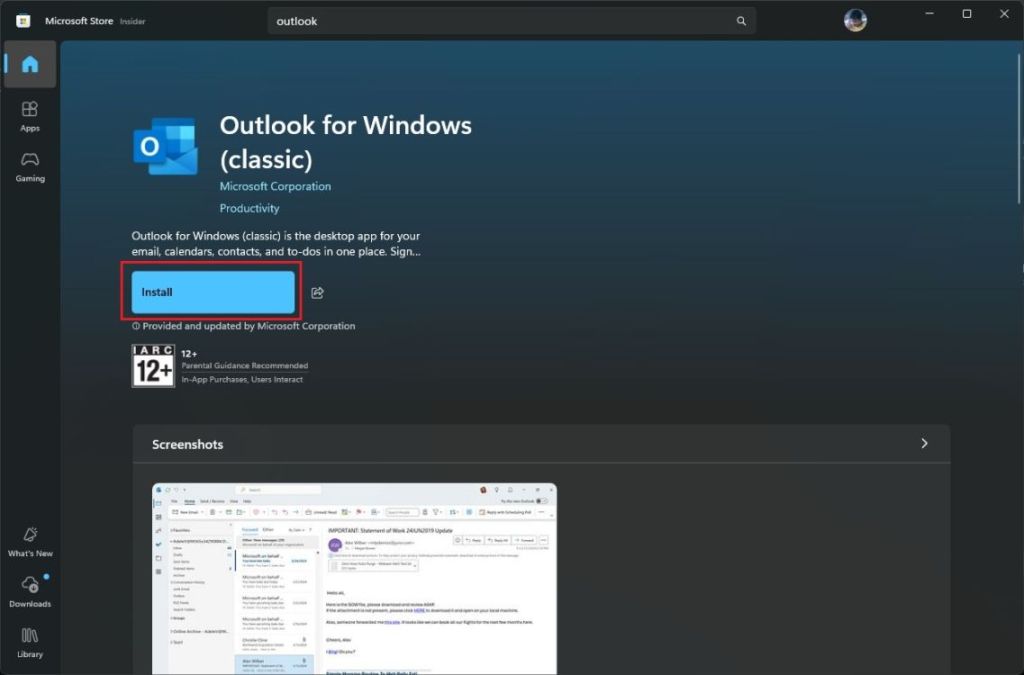
- オフィスインストーラーを開き、アプリケーションのインストールに時間がかかります。
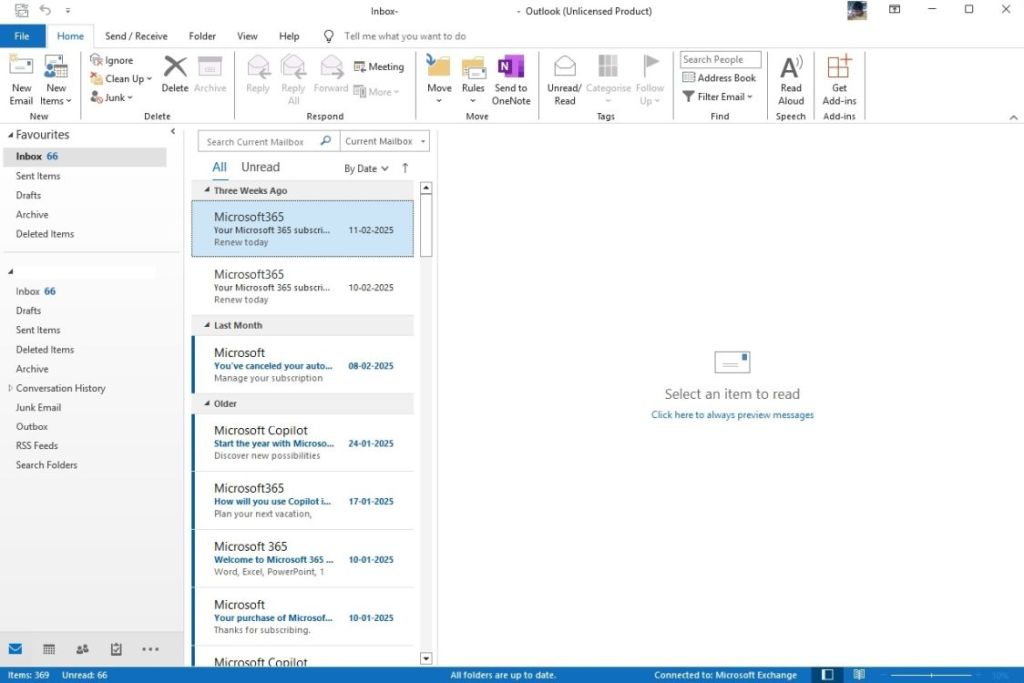
- 完了したら、[スタート]メニューを開き、「Outlook」を検索します。
- クリックして、検索結果から「Outlook(Classic)」アプリを開きます。
- そして、それがあなたがWindows 11で古いOutlookを取り戻すことができる方法です。
マイクロソフトは静かに無料の広告サポートオフィスアプリを立ち上げましたが、誰も気づきませんでした
Windows 11の新しいOutlookアプリをブロックします
Classic Outlookアプリをインストールしていますが、レジストリエントリを変更して、新しいOutlookへの自動移行をブロックすることも重要です。これに従うべき手順があります。
- スタートメニューを起動し、「レジストリエディター」を検索します。
- 次に、検索結果から「レジストリエディター」を開きます。

- 次に、以下のパスをアドレスバーに貼り付け、Enterを押します。
ComputerHKEY_CURRENT_USERSoftwareMicrosoftOffice16.0OutlookPreferences- これにより、Outlookのレジストリページに表示されます。
- ここで、「」をダブルクリックします。usenewoutlook「。
- 次に、値を変更します
0[OK]をクリックします。

最後に、PCを再起動して変更を適用します。これで、心配することなく古いクラシックの見通しを使用できます。
したがって、これらは、Windows PCでネイティブOutlookアプリを取得するために従う必要がある手順です。余談ですが、Microsoftは最近、Windows 11からWordPadを削除しましたが、一部のパワーユーザーはこの決定に悩まされています。チュートリアルに従って、Windows 11でWordPadを復元する方法を学ぶことができます。とにかく、それはすべて私たちからのものです。問題に直面している場合は、以下のコメントでお知らせください。
私たちの活動を応援してください ❤️
この記事を気に入っていただけたら、今後も質の高いコンテンツを発信し続けられるようチップのご支援をご検討ください。
