


重めにMODを導入したサバイバルプレイを始めて5分、ワールドがカクついてフリーズしました。Alt+Tabを押すとクラッシュダイアログが表示され、何時間もかけた作業がすべて無駄になったような気分になります。私は推測するのをやめ、メモリの再割り当てを始めました。あなたもそうできます。
私は長年のプレイヤーであり、MODを導入した環境を数多く修正してきた改造好きです。ここでは、Minecraftがメモリ設定をどこに隠しているのか、安全に変更する方法、そしてパフォーマンスが低下したときに何が本当に重要なのかを説明します。速く読んでください。目標は、クラッシュを減らし、プレイ時間を増やすことです。
ランチャーが常に1GBにデフォルト設定され、クラッシュします — 公式ランチャーでMinecraftにRAMを割り当てる方法
観察:古いラップトップでは、ランチャーにわずかなメモリ割り当てしか設定されていないことが多く、これがシェーダーや大規模なMODパックで問題を引き起こします。
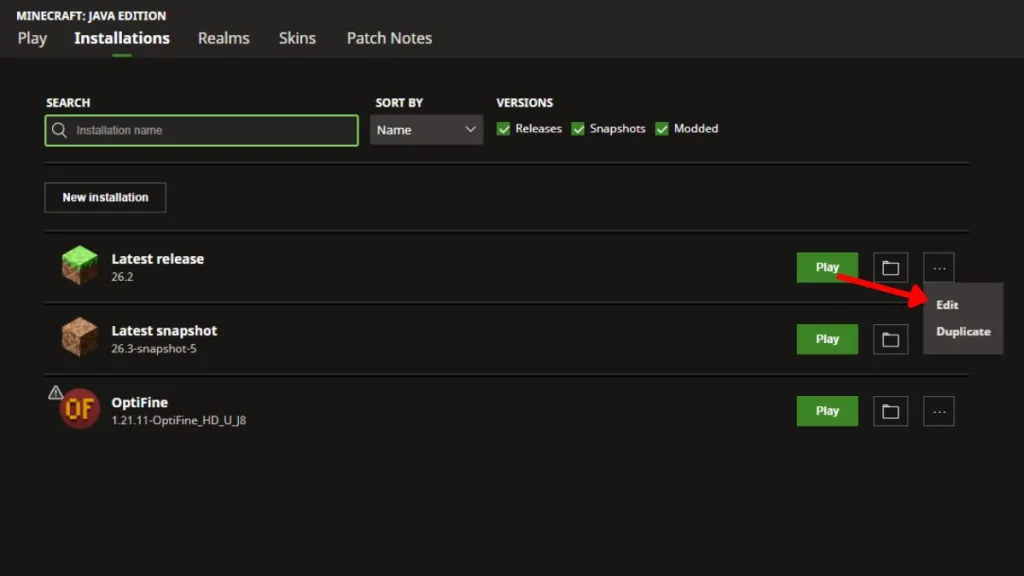
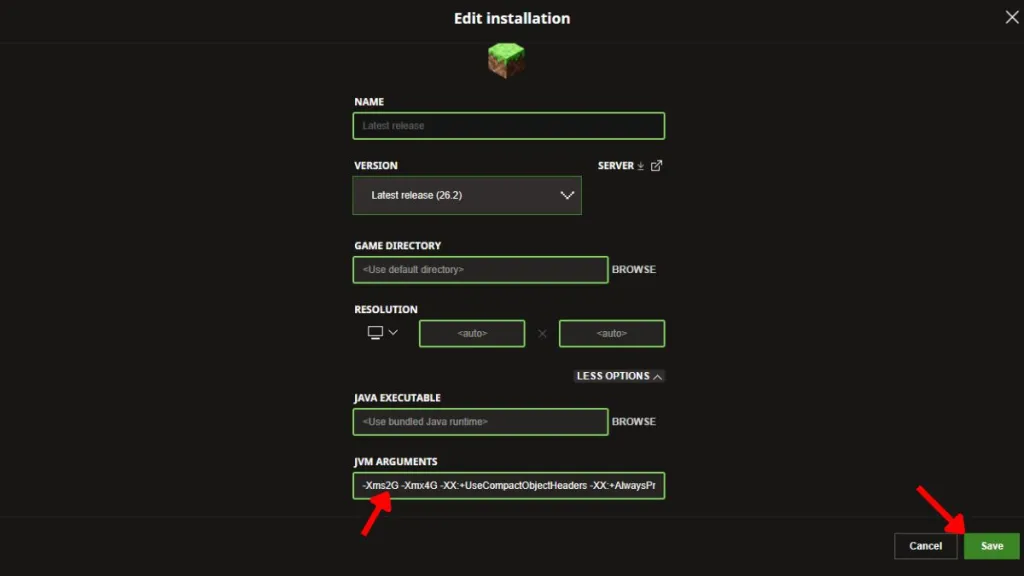
Minecraftランチャーを開き、「インストール」に移動します。最もよく使用するプロファイルを見つけ、3点メニューをクリックして「編集」を選択します。「詳細オプション」をクリックすると、JVM引数が表示されます。
その長いテキスト行の中から、`-Xms`と`-Xmx`となっている部分を探します。これらは、JavaがMinecraftに与える最小メモリと最大メモリを制御します。その後の数値を希望の値に変更します(例:`-Xmx6G`のようにGBを使用)。その後、「保存」して起動します。
私が従う経験則:MinecraftにシステムRAMの半分以上のメモリを割り当てないようにします。OSを乗客のように扱ってください。息をするためのスペースが必要であり、そうでなければマシン全体が窒息してしまいます。

ワールドを起動し、F3キーを押して右上のデバッグオーバーレイでメモリ数を確認します。Distant HorizonsのようなMODや高解像度のテクスチャパックを使用している場合は、シミュレーション距離を慎重に増やしてください。描画距離を開くことは、カメラのレンズを広く開くようなものです。より多くのものを表示しますが、マシンにもより多くの負荷がかかります。
MinecraftにいくらRAMを割り当てるべきですか?
バニラMinecraftは2〜4GBで快適に動作します。軽量のMODパック(約10 MOD未満)は通常4〜6GB必要です。大規模なMODパック(50〜100 MOD以上)は、8〜10GBでうまくいくことが多いです。システム全体のRAMが8GBしかない場合、Minecraftにすべてを割り当てないでください。Windows/macOSやバックグラウンドツールのためのスペースを確保してください。
友人のPCでCurseForgeが多数のパックを扱っていました — CurseForgeでMinecraftにRAMを割り当てる方法
観察:CurseForgeのバンドルやランチャーは、保守的なデフォルト設定になっていることが多いですが、修正するための簡単なスライダーが用意されています。
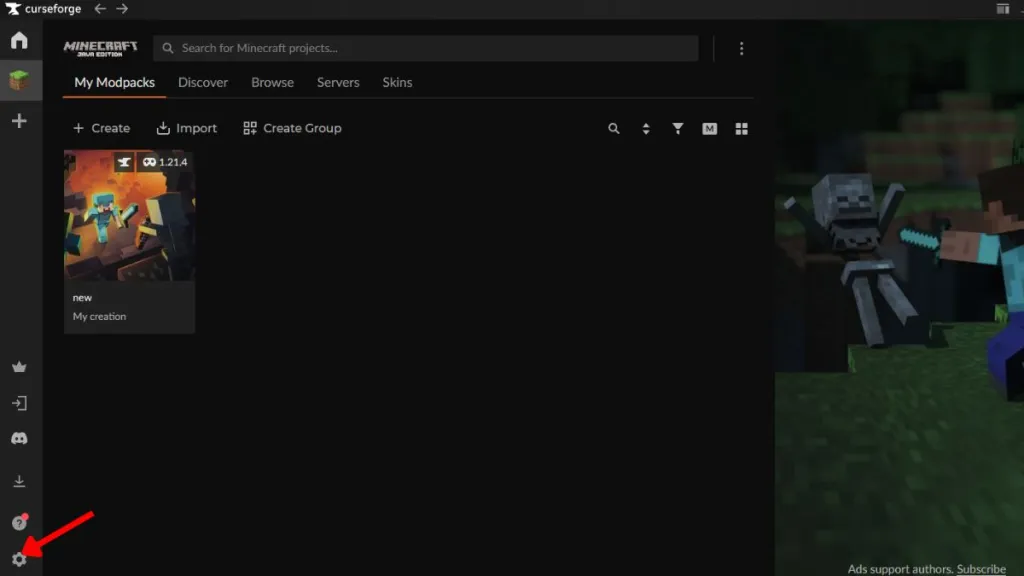
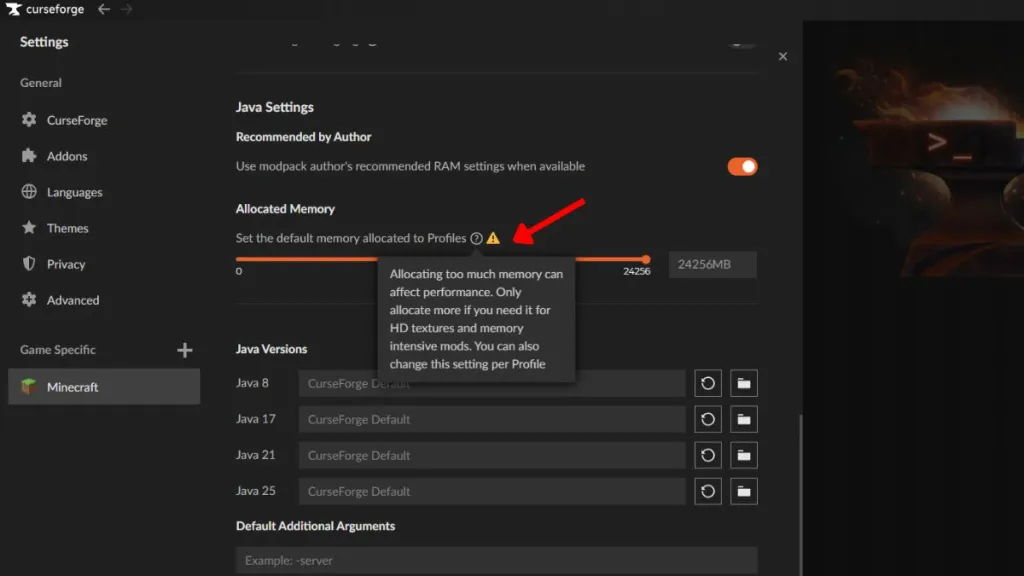
CurseForgeを開き、左下にある設定の歯車アイコンをクリックしてから、「Minecraft」を選択します。「Java設定」の下に「割り当てられたメモリ」があります。スライダーを動かすか、希望の値(MBまたはGB)を入力すると、CurseForgeは自動的に保存します。

CurseForgeはJVMオプションを自動的に管理するため、微調整したい場合を除き、`-Xms` / `-Xmx`を手動で操作する必要はありません。スライダーを変更した後、パックを起動し、F3キーを押してデバッグオーバーレイでメモリを確認してください。
RAMを増やすことでFPSは向上しますか?
短い答え:必ずしもそうではありません。MinecraftにRAMを多く割り当てることは、OutOfMemoryエラーによるクラッシュを防ぎ、大きなチャンクの読み込み時のスタッターを減らしますが、FPSは通常、GPUとCPUによって制限されます。OptiFine、Sodium(Fabric用)のようなMODや、適切なシェーダー/テクスチャ解像度を設定することが、RAM単独よりもFPSに影響を与えます。
かつて、プレイヤーがすべてのギガバイトを割り当ててPCをブルースクリーンにしたのを見たことがあります — MinecraftにRAMを割り当てる前に避けるべき一般的な間違い
観察:人々はよく、RAMが多いほどフレームレートも上がると考え、割り当てすぎた結果、OSに問題を引き起こします。
- まず、WindowsまたはmacOSの設定でシステムRAMを確認してください。再割り当てする前に、自分が何を持っているかを知ってください。
- Minecraftに総RAMの50%以上を割り当てないでください。Windows、バックグラウンドアプリ、そしてJava自体にも余裕が必要です。
- JVMフラグを理解していない限り、`-Xms`と`-Xmx`の後の数値のみを編集してください。他のJVMの調整は、MODを壊したり、起動時にクラッシュさせたりする可能性があります。
- 一般的な目安:バニラは2〜4GB、小規模MODパックは4〜6GB、大規模MODパックは8〜10GB。32GBのRAMを持っていても、Minecraftにすべてを詰め込むべきではありません。メモリを埋めるためのバケツではありません。
Minecraft Bedrock EditionにRAMを割り当てられますか?
いいえ。Bedrockは、コンソール、Windows Store版、モバイル間でメモリを自動的に管理します。手動割り当ては、JVMに紐づいたJava Editionの機能です。そのため、上記の手順は、公式ランチャーまたはCurseForge、ATLauncher、GDLauncherなどのサードパーティ製ランチャーを使用するJavaプレイヤーにのみ適用されます。
ロード時間の短縮や、よりスムーズなビジュアルを求める場合は、ハードウェアを正直に評価することに注力してください。CPUとGPUはFPSにより重要です。SSDはチャンクの読み込みに役立ちます。RAMは、MODやテクスチャがより多くの作業メモリを必要とする際のクラッシュを防ぐのに役立ちます。メモリ割り当ては、多くのツールのうちの1つとして扱ってください。
私は、Intel統合GPUからハイエンドRTXリグまで、システムを健康な状態に保ちながら安定性を提供するのをプレイヤーたちに支援してきました。次回のクラッシュを止めるために、どの変更を最初に試しますか?
私たちの活動を応援してください ❤️
この記事を気に入っていただけたら、今後も質の高いコンテンツを発信し続けられるようチップのご支援をご検討ください。
