


重要なポイント
 Gavin Phillips/Moyens I/O高性能ゲームは GPU に依存しています
- 最適な GPU ゲーム温度は 65 ~ 85°C です
- 過熱の要因には、GPU に大きく依存するゲーム、周囲温度、ケースの品質、ファン、ほこりの蓄積などが含まれます。
ラップトップ、スマートフォン、タブレット、デスクトップなど、ほとんどの最新のデバイスには、画像やコンピュータ グラフィックスを生成するための GPU が搭載されています。 GPU はグラフィックス プロセッシング ユニットの略で、個人空間でもビジネス空間でも、コンピューターの最も重要なコンポーネントの 1 つです。
高性能のゲームや精巧なユーザー インターフェイス要素は、GPU なしでは実現できません。デバイスを良好な状態に保つには、ゲームに許容される温度を知ることが重要です。問題が発生する前に、GPU をどれくらいの温度で実行できるでしょうか?
ゲーム用の GPU が必要ですか?
GPU は、グラフィックスやビデオのレンダリングなど、幅広いアプリケーションで使用されます。ただし、ゲーム機能で最もよく知られています。
ビデオ ゲームは、リアルなグラフィックス、広大で複雑なゲーム内マップ、4K などの高度な表示テクノロジ、高リフレッシュ レート、仮想現実ゲームなど、高い計算能力を必要とします。
これらの新機能により、グラフィックス処理の負担が増大します。デバイスの GPU は、システムに対する追加の需要に対応しながらゲームをより効率的に実行できるため、非常に重要です。
GPU の過熱を引き起こす要因

GPU の過熱の原因となる機能には次のものがあります。
- GPUに依存するゲーム
- GPUの冷却システムの品質
- 周囲温度
- ケースの品質
- GPUが埃っぽい
- あなたのPCは古いです
- エアフローの品質
- パソコンのファンが作動していない
- ボトルネッキング
- 古いサーマルペースト
多くの場合、問題は複数の問題の組み合わせであり、1 つを解決しても GPU の温度がすぐに下がるわけではありません。たとえば、十分なエアフローを供給していないファンを備えた古くて埃っぽい PC ケースを使用している場合は、3 つの問題をすべて解決する必要があります (ケースを掃除し、エアフローのより良いものにアップグレードすることを検討し、ファンをアップグレードして、 GPU への空気の量が増えます)。
ゲームにおける通常の GPU 温度とは何ですか?
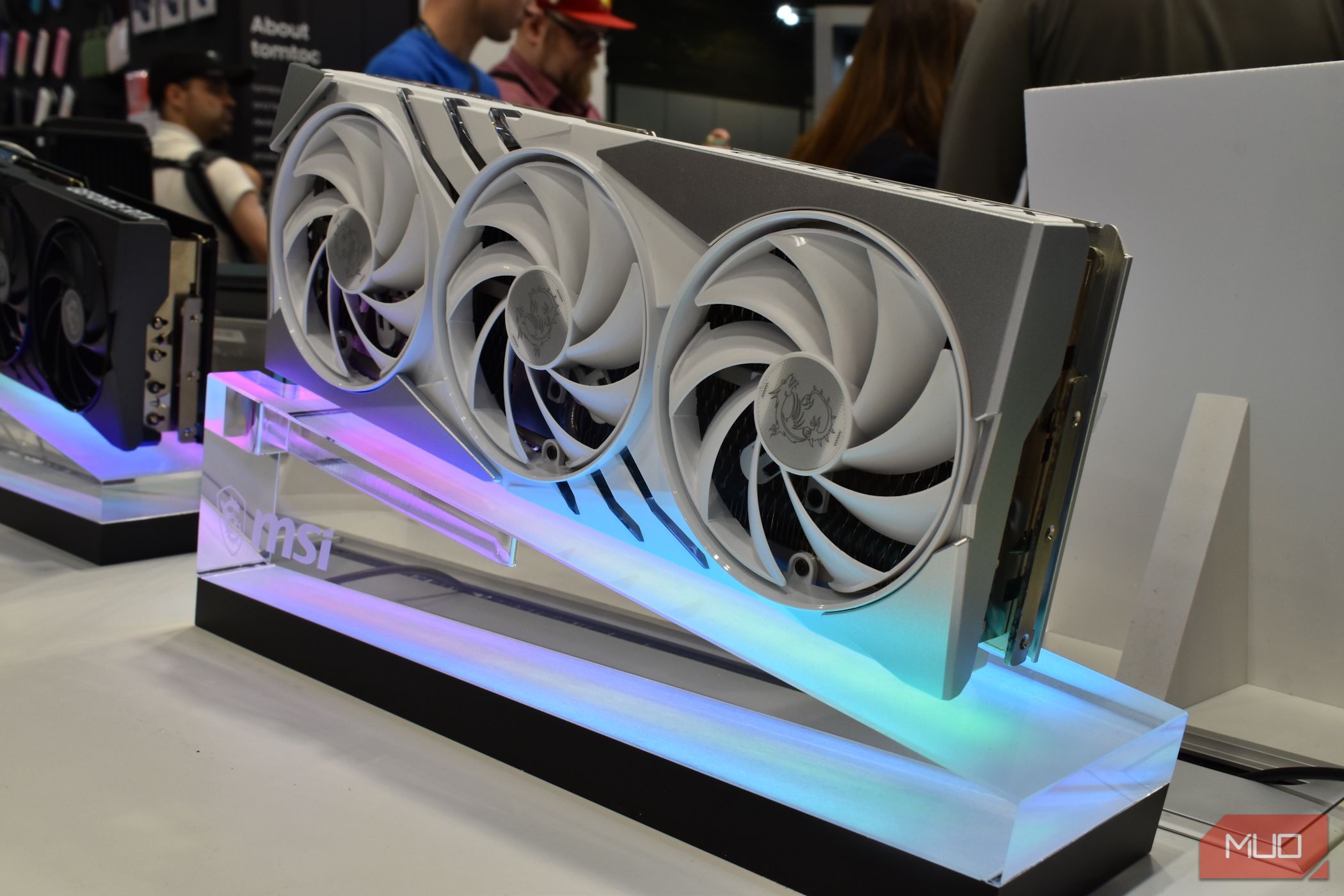
通常の使用条件下では、GPU ゲームの最適温度は 65 ~ 85°C (149° ~ 185°F) の範囲です。 GPU の温度は GPU のメーカーとモデルによって異なることに注意することが重要です。さらに、ゲームに最適な GPU 温度は、たとえより高く評価されているものであっても、85°C (185°F) を超えてはなりません。
GPU メーカーによってモデルが異なるため、ゲームに適した GPU 温度を正確に判断するのは困難です。多くの場合、安全な GPU 温度範囲が設定されています。ただし、一般的な経験則では、温度を 85°C 未満に保つ必要があります。迷ったときは、涼しいほど良いです。
GPU 温度動作範囲
以下の表は、最も一般的な GPU の最大温度範囲を示しています。通常、最大温度範囲は 90°C (194°F) を超えますが、これは目標ではありません。クーラーは常に優れており、スムーズなゲームを実現し、GPU の寿命を延ばします。定期的に 75 ~ 80°C を超える場合は、冷却ソリューションやエアフローなどを確認する必要があります。
GPU 温度が高いとは何を意味しますか?

GPU の温度が高いと、いくつかの意味が考えられます。通常、これは単に GPU が懸命に動作していることを意味します。これは、特に通常の動作温度では、直ちに懸念される原因ではありません。ただし、高温が数時間以上続く場合は、パフォーマンスの問題が発生し始める可能性があります。
ハードウェア監視アプリを使用して、GPU 温度のスパイクと、それが発生したときに何を行っているかを追跡します。これは、将来の GPU の問題のトラブルシューティングに役立ちます。コンピュータのパフォーマンスを定期的にテストして、お気に入りのタスクが適切に処理されていることを確認してください。
たとえば、GPU-Z などの無料の GPU 温度ツールを使用して、アイドル時および動作中の温度を追跡できます。アイドル時、GPU は 30 ~ 50°C の範囲の低温を記録するはずです。ゲームをしているときや他のアクティビティに GPU を使用しているときは温度が上昇します。異常な状態が続いていることを示す兆候として、過度の温度が続いていることを実際に調べます。


GPUの温度を下げる方法
GPU の温度が上昇したら、再び安全な動作レベルに戻す方法を知る必要があります。
1. コンピューターへの通気を増やす
ファンが容易に動作できるようにする必要があるため、空気の流れが制限されない場所にコンピューターを置きます。デスクトップをカーペットの上やキャビネット内に置かないでください。同様に、人体の熱とラップトップの内蔵冷却機能が足で妨げられる可能性があるため、ラップトップを膝の上に置かないでください。ラップトップ冷却スタンドや液体冷却システムなど、代替のコンピューター冷却機構を検討することもできます。
2. ファンをさらに追加する
GPU の温度が高いままの場合は、PC 冷却システムの拡張を検討してください。たとえば、より多くのケース ファンや AIO GPU クーラーを選択すると、温度が下がり、グラフィック カードの寿命が延びる可能性があります。
3. コンピュータとグラフィックカードを掃除する
圧縮空気の入った缶を使用して、手の届かない領域やコンピューターの繊細なチップやプロセッサーを掃除します。ほこりや蓄積はハードウェアの最大の要因の 1 つであり、GPU も例外ではありません。
4. GPU ファンが動作していることを確認する
GPU の統合ファンが動作していない場合、負荷がかかると GPU の温度が上昇します。 GPU に重大なストレスを与えることについて話しているわけでもありません。ビデオを視聴したり、Web ブラウザでいくつかのタブを開いたりするだけでも、温度が大幅に上昇し、GPU に回復不能な損傷を与える可能性があります。
GPU ファンが効果的かつ効率的にオンになるように、カスタム GPU ファン曲線を設定することも検討できます。
5. 室温を下げる
これは、特に自然に暑い気候の国に住んでいる場合には必ずしも簡単ではありませんが、部屋の周囲の気温を下げることは GPU の温度を下げるのに役立ちます。外部ファンを試したり、AC がある場合はそれを使用したり、気温が少し下がる夕方遅くに PC とその GPU を使用したりすることもできます。
6. サーマルペーストを再塗布します
もう 1 つのオプションは、GPU のサーマル ペーストを再塗布することです。サーマル ペーストは GPU を冷却し、熱の伝達を助けますが、時間の経過や使用の経過とともに劣化し、効果が低下します。 GPU サーマル ペーストを再塗布するのは最も簡単な作業ではなく、いくつかのツールと DIY の知識が必要ですが、プロセスを段階的にガイドするビデオがたくさんあります。
GPU 温度を監視する方法
ゲームの平均 GPU 温度は 65°C ~ 75°C の間に維持し、85°C を超えないようにしてください。これを回避するには、予防策として GPU の温度を監視し、過熱の原因となる要因に注意する必要があります。デバイスや GPU の修理や交換など、将来の出費を節約できます。

- Windows 10 または 11 マシンでは、統合されたパフォーマンス モニターを使用して GPU 温度を確認できます。プレス CTRL + SHIFT + ESC そして、 パフォーマンス タブ。左側で GPU を探します。ここに体温が表示されるはずです。
- Linux と Windows では、オープンソース ツール Open Hardware Monitor を使用して、GPU や CPU、ハード ドライブ、ソリッド ステート ドライブなどの温度を追跡および監視できます。これは、システム全体のハードウェア温度を追跡するための優れたツールです。
- macOS は、オープンソースのシステム監視ツール XRG をチェックしてください。 Open Hardware Monitor と同様に、XRG を使用して、GPU 温度や全体的なアクティビティなどのシステム ハードウェア温度のホストをチェックできます。
GPU の過熱を心配していなくても、すべてが適切に動作していることを確認するために、時々このデータを確認する価値があります。
暑すぎるというのはどれくらいですか?適切な GPU 温度とは?
GPU を通常の温度範囲 (65 ~ 85°C (149° ~ 185°F)) に保っておけば、長期間使用でき、熱による損傷やその他の問題の影響を受けることはありません。同様に、GPU の機能を維持するには、GPU に埃が付着していないこと、室温が正常であること、および GPU の冷却 (およびケース全体の冷却) が十分であることを確認することも重要です。
私たちの活動を応援してください ❤️
この記事を気に入っていただけたら、今後も質の高いコンテンツを発信し続けられるようチップのご支援をご検討ください。
