


最近では、私たちはすべての音楽を導くニーズを満たすためにSpotifyに頼っていますが、アプリは長年にわたってナビゲートすることをますます混乱しています。ベテランのSpotifyユーザーでさえ、特定のメニューとオプションを見つけることに失われることがよくあります。したがって、あなたがそれらの失われた個人の一人なら、これらのSpotifyアイコンとシンボルの背後にある意味を理解するのを手伝ってくれるので、読み続けてください。
Spotifyの絶え間ない変身により、アプリで物を見つけるのが難しくなります。そのため、アプリのすべてのSpotifyアイコンとシンボルの背後にある意味を説明するリストをキュレーションしました。
Spotifyホームページのアイコンとシンボル
アプリを起動するときに着陸し、ここですべてのアイコンとシンボルについて学ぶホームページから始めましょう。
1。ホームボタン
現在、ホームページにいることを示しています。ここでは、推奨されるプレイリスト、曲、アルバム、その他のコンテンツが表示されます。それは白で強調表示され、その下に家が書かれています。
2。アイコンを検索します
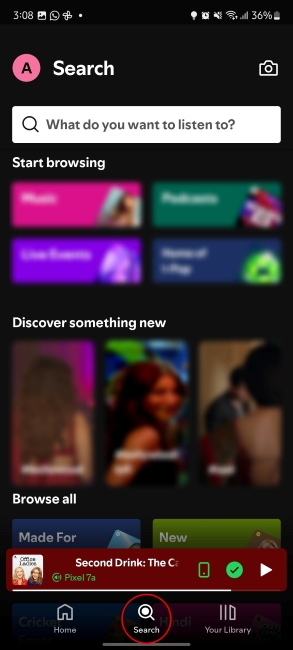
拡大ガラスアイコンは検索を意味し、このオプションはSpotifyの検索ページに移動します。自宅とライブラリのタブの間にあり、それを押すと白のアイコンも強調表示されます。
3。本棚のアイコン

これは、下にラベル付けされた名前のライブラリタブアイコンです。それを押すと、あなたのライブラリページに連れて行き、そこで好きなプレイリスト、歌、アーティスト、ポッドキャストをすべて見つけます。
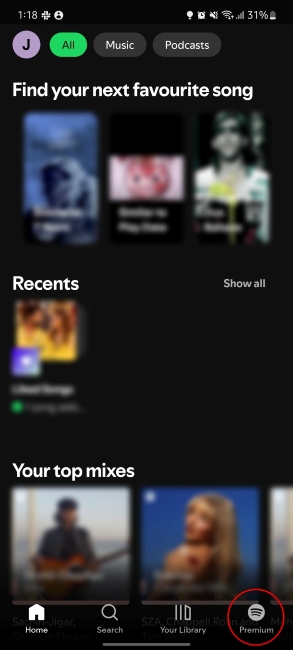
4。Spotifyアイコン
Spotify Free vs Premium:プレミアムは価値がありますか?
Spotify Premiumに購読していない場合は、[ライブラリ]タブの隣の右隅にSpotifyアイコンが表示されます。このロゴは、さまざまな計画とその価格を示す有料層を取得するよう説得します。
5。プロファイルアイコン

これは、初期の内部の円形アイコンです。別のサイドメニューが開き、Spotifyアカウントに関連するいくつかの有用なオプションが、新しいもの、サウンドカプセル、リコン、設定オプションなどの便利なオプションを表示します。
現在、Spotifyで画面アイコンとシンボルを再生します
曲を再生すると、Spotifyのインターフェイスでさらに奇妙なシンボルとアイコンに出くわします。それらが何を意味するのかを見つけましょう:
6.部分的な下向きの矢印

これは、曲画面の左上隅にあります。タップをタップすると、制限された再生コントロールのみを示す曲の画面が最小限に抑えられます。これを使用して、現在の曲を聴いている間、アプリの他の曲を閲覧できます。
7。3ドットアイコン
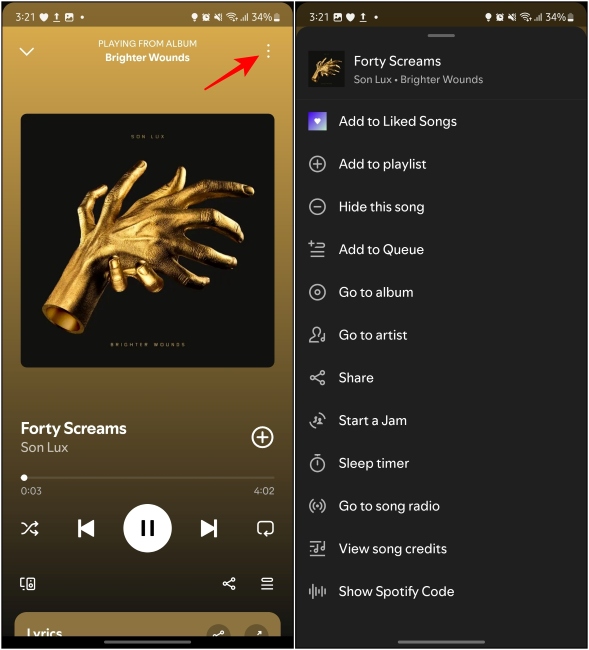
右上隅にある垂直(Android)または水平(iPhone)の3つのドットは、現在再生されている他のオプションのリストを明らかにしています。プレイリストに追加するように、この曲を非表示、キューに追加し、アルバムに移動し、アーティストに移動し、共有し、ジャムを始め、スリープタイマー、曲のラジオに移動し、曲のクレジットを表示します。
8.ビデオに切り替えて、オーディオアイコンに切り替えます

Switch to Videoは、曲のアルバムカバーのすぐ下に表示される最近追加されたオプションです。これを押すと、YouTube Musicに似たSpotifyの曲の公式ミュージックビデオを再生します。ただし、Spotify Premiumユーザーのみが利用できます。ビデオプレーヤーがロードされるように、このボタンには代わりに「オーディオへの切り替え」オプションが表示されます。
9。プラスおよびチェックアイコン
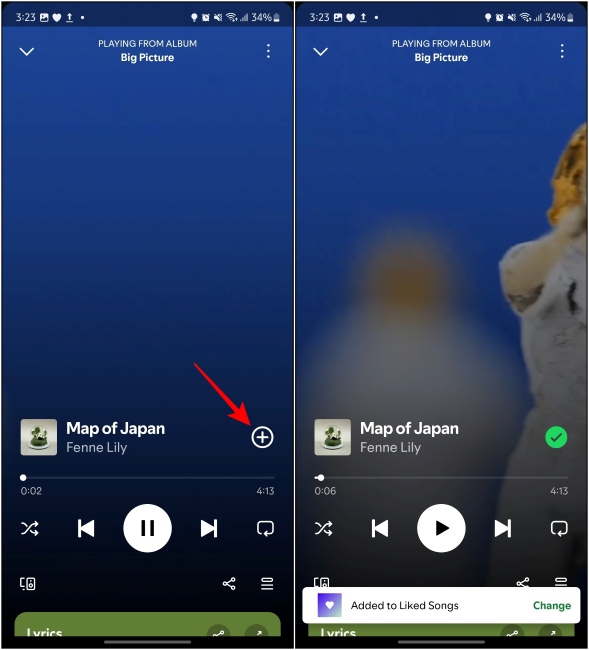
Plus +アイコンをタップすると、現在再生された曲を好きなプレイリストに追加します。追加すると、アイコンは緑色のチェックマークに変更されます。これは以前は当時の同様のアイコンでした。
10。シャッフルアイコン

2024年は私がYouTube音楽に切り替えた年でした、そして私はここにとどまります
このCriss-Crossアイコンは、Seek Barの左側にあるSpotifyのシャッフルオプションです。キューをシャッフルしたら、それを押すと、曲をランダムに再生します。もう一度タップすると、アイコンが大きな星で緑に変わります。これは、プレイリストキューに推奨曲を追加したスマートシャッフルです。
11。後方矢印
シャッフルのすぐ隣には、前の曲ボタンとも呼ばれる後方矢印アイコンがあります。名前が示すように、それはあなたをキューの前の曲または現在の曲の始まりに戻します。
12。アイコンを再生/一時停止します

プレイまたは一時停止ボタンはかなり自明です。一度タップして、現在の曲を再生するか、もう一度タップして現在の曲を一時停止します。他の音楽アプリを使用している場合は、それに精通している必要があります。
13。前方矢印
フォワードアローアイコンは、プレイリストで次の曲を再生します。これはフォワードボタンであり、再生ボタンの右側にあります。
14。四角い矢印

このオプションは、最後の曲が終了するときにプレイリストを繰り返します。もう一度押すと、「1」の数字が表示されます。これは、現在の曲が1回だけ繰り返されることを意味します。
15。デスクトップ +リモートアイコン
![[接続されたデバイス]ボタンが強調表示されたSpotify曲画面](https://jp.moyens.net/wp-content/uploads/2025/03/1742687772_536_Spotifyアイコ.jpg)
Spotifyであなたの統計を見る方法
これは、接続されたデバイスオプションです。 Spotify Jamを起動するか、他の接続されたデバイスからオーディオ出力を切り替えることができるメニューが明らかになります。
16。アイコンを共有します
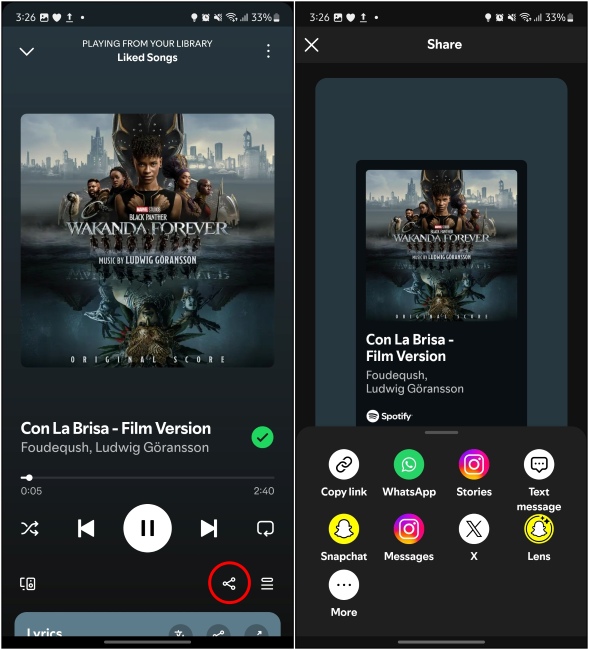
これは共有オプションであり、タップをタップすると、現在の曲のSpotifyの共有カードが表示されます。この曲の共有カードをここからWhatsAppやその他のソーシャルメディアプラットフォームに送信するか、単にリンクをコピーすることができます。
17。平行線
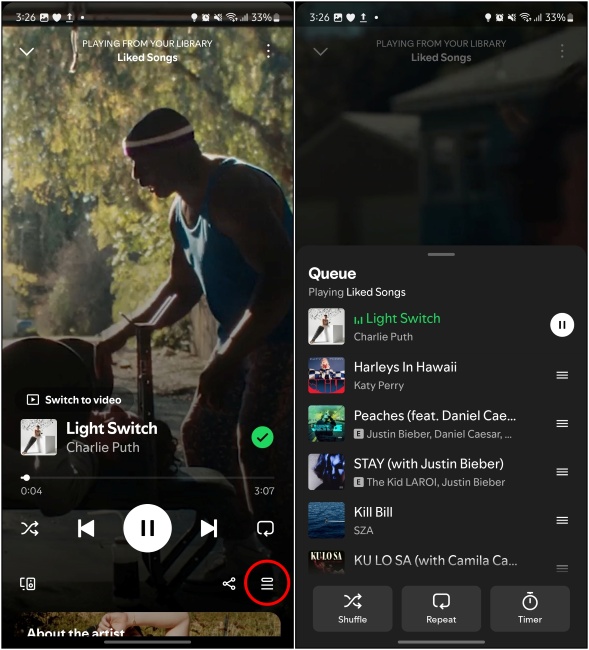
共有アイコンの右側にある3つの平行線は、プレイリストキューにある今後の曲のリストを表示します。どちらの曲をタップして、すぐに演奏を開始できます。
18.反対側の矢印アイコン

このアイコンは、曲画面のSpotifyの歌詞セクションの上部にあります。それをタップして、歌詞にデバイスの画面全体を取り上げることができます。
Spotify検索ページのアイコンとシンボル
次に、一歩下がって、Spotifyの検索タブで見つけることができるすべてのアイコンとシンボルを探索しましょう。
19。拡大ガラスボタン

検索バーの拡大ガラスアイコンを使用すると、アプリで曲、アルバム、アーティスト、プレイリスト、ポッドキャスト、またはオーディオブックを検索できます。
20。カメラアイコン

Spotifyの新しいカバーアートメーカーは、私のプレイリストに非常に必要なフェイスリフトを与えています
カメラのアイコンがカメラビューファインダーを開き、特定の曲、アルバム、またはプレイリストに結び付けられたSpotifyコードをスキャンします。 Spotify専用の曲を共有するユニークな方法です。
ライブラリタブのアイコンとシンボル
私が最初にSpotifyを始めたとき、私はあなたのライブラリページが非常に混乱していることがわかりました。しかし、今、私はアプリに精通しているので、このタブで見つけることができるすべてのアイコンをご覧ください。
21.拡大ガラス

ライブラリの拡大ガラスアイコンを使用すると、曲、アルバム、アーティスト、プレイリスト、ポッドキャストをライブラリに保存するポッドキャストを検索できます。通常のSpotify検索のような他の検索の結果は表示されません。
22。あなたのライブラリのプラスアイコン
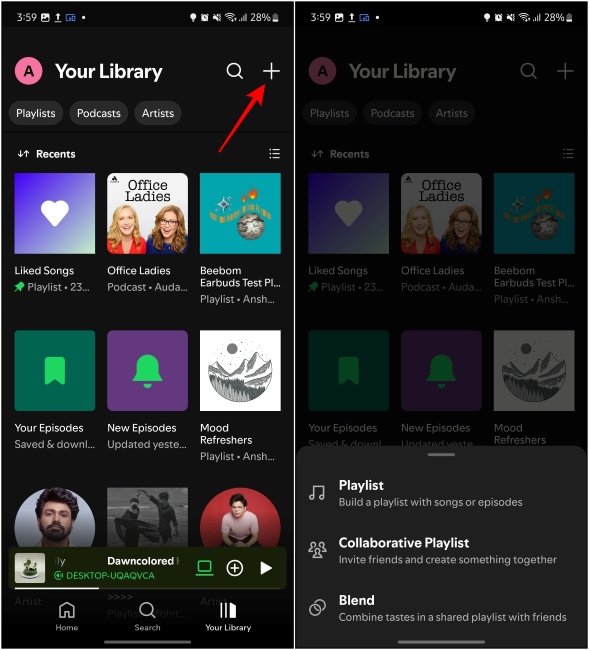
検索オプションの右側にあるプラスアイコンには、新しいプレイリストを作成したり、Spotifyブレンドを起動したり、友人と共同プレイリストに参加したりするオプションを選択できるメニューが表示されます。
23。上下の矢印

上下の矢印記号を使用すると、ライブラリの内容を並べ替えることができます。それをタップして、最近追加された、アルファベット順、または作成者からのリコンから選ぶことができるメニューでソートを表示できます。
24。4つの正方形またはグリッドアイコン

右側のこのアイコンを使用すると、プレイリストとアルバムをグリッドのような方法で再配置できます。このレイアウトが好きですが、もう一度タップして、より便利だと思う場合はリストレイアウトに戻ることができます。
Spotifyポッドキャストページのアイコンとシンボル
Spotifyは、曲と多数のポッドキャストエピソードを提供しています。ただし、独自のアイコンとシンボルのセットもあるため、すぐに調べてみましょう。
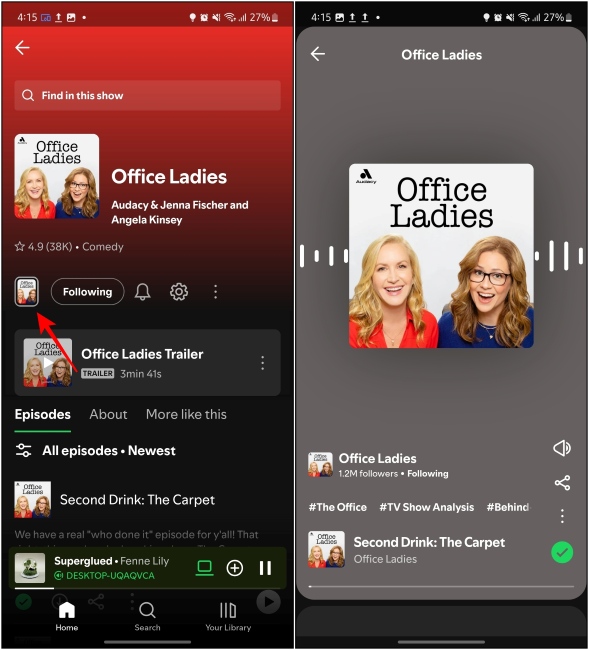
25。ミニサムネイル
あなたの音楽の味のSpotifyPieチャートの作り方
ミニサムネイルは、ポッドキャストカバー画像の小さなバージョンを示しており、それをタップすると、ポッドキャストのエピソードの1つから小さなハイライトスニペットが再生されます。その後、上または下にスワイプして、他のエピソードからより多くのスニペットを聴くことができます。
26。ベルアイコン
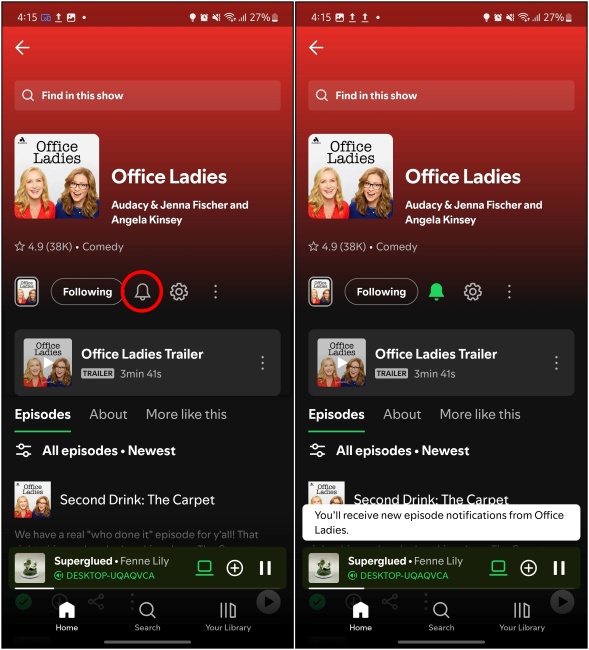
次のボタンの横にはベルアイコンがあります。新しいポッドキャストエピソードが利用可能になったときに、通知を取得するためにタップできます。また、ポッドキャストの通知を有効にした場合、緑に変わります。
27。Cogwheelアイコン

これは設定アイコンであり、自動ダウンロードエピソードを有効にし、リッスンされたエピソードを管理するオプションを備えたメニューを明らかにします。
28。垂直3ドットアイコン

設定アイコンの横にある3つのドットには、フォローを停止するオプションのリストが表示され、ライブラリに追加され、レート表示、共有、Spotifyコードが表示されます。エピソードごとに他の3ドットメニューがあり、プレイリストに追加したり、このデバイスにダウンロードしたり、Mark as Finishなどです。
29。ドット付きの設定アイコンまたは平行線
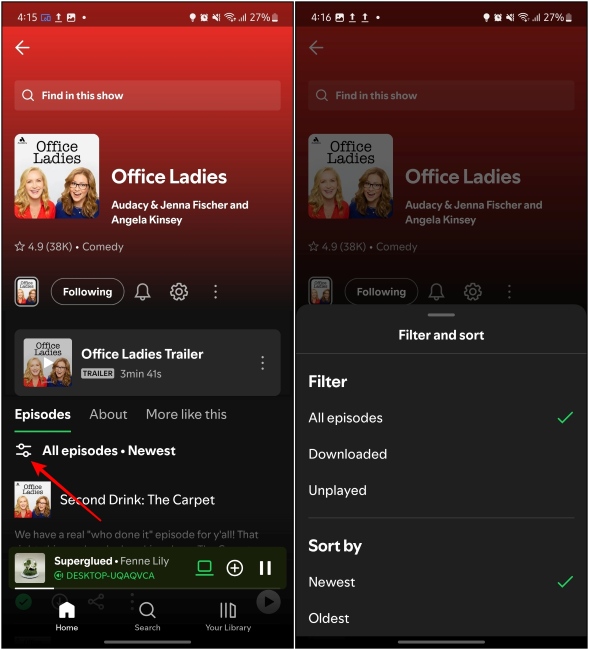
このアイコンは、エピソードタブのすぐ下に表示されます。このアイコンを押して、最新のエピソードを最古またはフィルターエピソードで並べ替えることができます。
30。円形のアイコンと緑のチェックマーク

ウイルスのSpotifyベッドルームのトレンド:Spotifyルームを見る方法
このアイコンを使用すると、Spotifyのリスニング履歴とともに、特定のポッドキャストエピソードをエピソードプレイリストに追加できます。このプレイリストは、ライブラリセクションで見つけることができます。追加されると、アイコンは緑色になり、内部にチェックマークが付いています。
31.ダウンロードボタン(下矢印付きの円)

オフラインリスニングのためにデバイスにエピソードを保存できるのは、ダウンロードボタンです。ダウンロードすると、緑になります。ただし、このオプションを使用するにはSpotify Premiumが必要です。
ポッドキャストプレーヤーの画面アイコンとシンボル
ポッドキャストのプレイヤー画面は、Spotifyの通常の曲画面とほとんど同じですが、ポッドキャストとオーディオブックの再生だけ専用のアイコンがいくつかあります。これが彼らの意味です:
32。1x速度アイコン
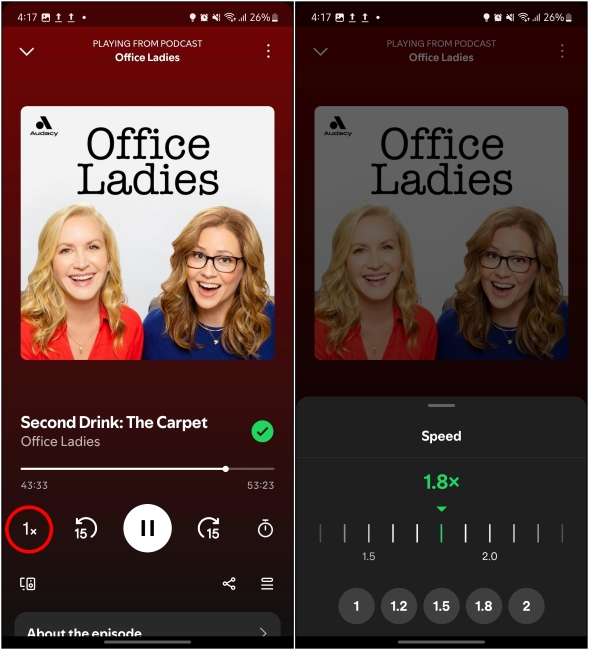
これが再生速度アイコンです。それを押すと、ポッドキャストが長い場合はポッドキャストの再生速度を上げるために使用できる水平スライダーが表示されます。
33。15の矢印
これらは、前方と後方のボタンをスキップします。ポッドキャストまたはオーディオブックの重要な部分を逃した場合、Spotifyを使用して15秒ずつ前後に移動できます。
34。タイマーアイコン

これは、長いポッドキャストエピソードを聴きながらセットアップできるSpotifyのスリープタイマーオプションです。設定された時間制限後に自動的に再生を一時停止します。
Spotify Lockscreenプレーヤーのアイコンとシンボル
Spotifyアプリを使用して何かの再生を開始すると、アプリは携帯電話のロック画面にウィジェットを再生するようになりました。通常のプレイ/一時停止、後方/前方矢印を使用して、次のオプションに加えて再生を制御できます。
35。iOSのアルバムサムネイルアイコン

ロックスクリーンウィジェットには、あなたが演奏している曲のアルバムアートを示すサムネイルがあります。 iPhoneでは、このサムネイルをタップすると、アルバムアートをフルスクリーンに拡張します。ただし、これはSpotify機能ではなく、iOSの機能であり、iPhoneの他の音楽アプリでアクセスできます。
36。円のアイコンを備えた三角形

これは、AppleデバイスでSpotifyを聞いているときにのみ表示されるAirPlayアイコンです。再生出力をMacやiPadなどの近くのAppleデバイスに切り替えることができます。
37。「この電話」オプション

これはAndroidデバイスに表示されます。 AirPlayのように、それをタップすると、接続されたデバイスが曲やポッドキャスト出力を切り替えることができることがわかります。
これは、Spotifyのすべてのシンボルとアイコンの背後にある意味を説明するラップです。 Spotifyが非常にダイナミックなアプリであることは間違いありません。また、ユーザーにとってエクスペリエンスを新鮮で魅力的に保つために、かなり頻繁に物事をシフトし続けます。しかし、このリストがあなたが探していたオプションを見つけるのに役立つことを願っています。このリストに記載されていない特定のシンボルを説明してほしい場合は、以下のコメントであなたの考えを共有してください。
私たちの活動を応援してください ❤️
この記事を気に入っていただけたら、今後も質の高いコンテンツを発信し続けられるようチップのご支援をご検討ください。
