

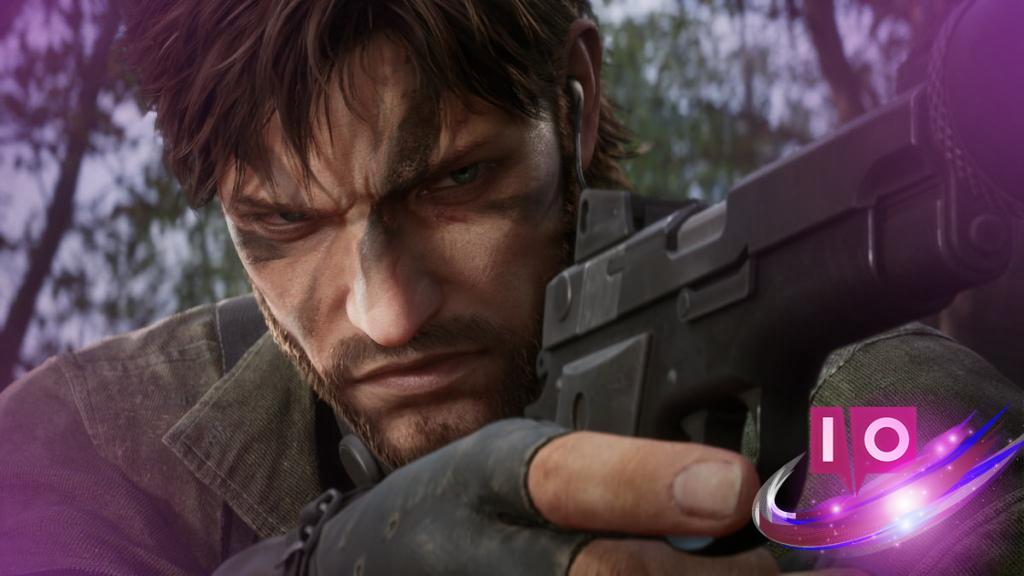

メタルギアソリッド Δ: スネークイーターは、クラシックなゲームプレイを新しいグラフィックスで復活させましたが、Unreal Engine 5を使用した発表時のパフォーマンスは期待ほどスムーズではありませんでした。
私の初期体験は、クラッシュ、スタッタリング、フレームドロップに悩まされるものでした。PCで同様の問題に直面している場合、ゲームプレイ体験を向上させるための効果的なステップを共有できることを嬉しく思います。コンソールのパフォーマンスも完璧ではありませんが、PCでのトラブルシューティングは状況をコントロールする上でより柔軟性があります。
メタルギアソリッド Δ: スネークイーターでスムーズなゲームプレイを実現するための重要なヒント
ゲームプレイを最適化するために、次のヒントを考慮してください:
- グラフィックスドライバのアップグレード: グラフィックスドライバを最新の状態に保つことは非常に重要です。私のRTX 3060は、Nvidia/AMDアプリを通じて最新のバージョンに更新後、著しくパフォーマンスが向上しました。
- V-Syncの無効化: 現時点では、ハードウェアの能力に関わらずV-Syncをオフにすることをお勧めします。これにより、パフォーマンスのヒッチを軽減できます。
- アップスケーリング技術の有効化: グラフィックスカードが対応している場合、アップスケーリング技術をオンにすることで、大幅にパフォーマンスが改善されます。これは今の時点で必須の機能です。
現在のゲーム内設定に深く入り込んでみましょう。

メタルギアソリッド Δ: スネークイーターの主要ディスプレイ設定
私のPCセットアップにはAMD Ryzen 5600G、12GBのDDR5 RAM、そしてRTX 3060が含まれています。発表後の課題にもかかわらず、ゲームプレイを向上させるために設定を次のように構成しました。
- ウィンドウモード: ボーダーレスウィンドウ
- 解像度: ネイティブ
- V-Sync: オフ
- 最大フレームレート: 60 FPS(現在の最大制限)
- アンチエイリアシング手法: DLSS/FSR
- アップスケーリング品質: 現在はパフォーマンス、後でバランス/品質に調整
- グラフィックス品質: カスタム
- シャドウ: 中
- テクスチャ: 中(12GB VRAMの場合) / 低(12GB未満の場合)
- グローバルイルミネーション: 低
- ブルーム: 個人の好み、パフォーマンスには影響しない
- モーションブラー: オフ
- 被写界深度: オン
これらの設定を実施することで、パフォーマンスの問題を減少させることができます。ただし、コナミがパフォーマンスパッチをリリースするまで、時折スタッタリングが発生することを予想してください。
メタルギアソリッド Δ: スネークイーターでゲームプレイが遅延している場合、どうすればいいですか?
もし遅延に直面しているなら、グラフィックス設定を調整し、ドライバを更新し、一時的にV-Syncを無効にすることを検討してください。これらのステップは、さらなる最適化アップデートが利用可能になるまで、体験を改善するのに役立てます。
なぜ私のメタルギアソリッド Δ: スネークイーターがクラッシュしてしまうのですか?
クラッシュは、古いグラフィックスドライバまたはハードウェアに対して過負荷のグラフィックス設定が原因で発生する可能性があります。更新を確認し、それに応じて設定を調整するようにしてください。
PCでのメタルギアソリッド Δ: スネークイーターのための最適なグラフィックス設定は何ですか?
最適な設定には、通常、V-Syncをオフにし、解像度をネイティブに調整し、VRAMが許す場合にテクスチャを中に設定することが含まれます。各プレイヤーのセットアップは異なるため、自分のハードウェア能力に基づいて調整してください。
メタルギアソリッド Δ: スネークイーターでFPSを向上させる方法は?
FPSを向上させるためには、グラフィックス設定を下げ、アップスケーリング技術を有効にし、グラフィックスドライバが最新であることを確認してください。これらの変更は、パフォーマンスに大きな影響を持つ可能性があります。
豊かなゲーム体験のために、これらの戦略はかなりの改善を提供するはずです。Moyens I/Oの関連コンテンツもご覧ください。
私たちの活動を応援してください ❤️
この記事を気に入っていただけたら、今後も質の高いコンテンツを発信し続けられるようチップのご支援をご検討ください。
